Relatief recent is door het BIPT opgelegd aan internet providers dat een consument het recht moet hebben om zijn of haar eigen materiaal te kunnen gebruiken en hiervoor de vrije keuze moet hebben om te kiezen voor Proximus materiaal of materiaal van henzelf.
Wat belangrijk is om te weten, is indien je deze keuze maakt, je de installatie van je eigen toestel zonder enige technische ondersteuning van de provider dient te doen.
Wat je reden ook zal zijn dat je je eigen materiaal wilt gebruiken, deze blog legt uit hoe wij ervoor zorgde dat wij alles laten werken op onze Unify Dream Machine Special Edition en hierbij ook Proximus TV laten werken zonder dat deze storingen heeft, traag wisselen van kanalen en zonder enige haperingen.
Wat je gaat vinden in deze blog:
- Alle instellingen die je dient te doen op je Unify Gateway (in de web browser en via de SSH console)
- Hoe je de juiste instellingen vindt die je zal moeten invullen in config files
- De voorwaarden van het ONT toestel voor Proximus
- Een andere blog waar wij onze inspiratie uit haalden voor dit te vertalen naar het Nederlands
- Ons netwerk diagram voor deze setup inclusief de gebruikte VLAN’s
- URL’s naar het materiaal dat wij specifiek gebruikte in deze blog
Voor we van start gaan met deze blog:
- Indien de woorden ONT, VLAN’s, SSH of Gateway niet gekend zijn, kan je altijd een afspraak met ons boeken. Wij helpen je graag verder met jouw specifieke vragen
- Deze blog gaat ervan uit dat je al specifieke hardware hebt aangekocht. Voor deze blog te volgen is het niet nodig om een ONT toestel aan te schaffen sinds dit voor ons niet nodig was. Wij leggen wel nog welke stappen overblijven op het einde van deze blog indien je dit wenst te doen. De hardware die je dient te hebben voor deze blog is:
- Cat 6 of Cat6a (geprefereerd) netwerk kabels
- Een unifi Gateway met een SFP+ poort die 10 Gbit supporteerd (of een gelijkaardige router)
- Een RJ45 naar SFP+ converteerder die 10 Gbit supporteerd
- een connectie van je router naar de Proximus TV box met een Cat 6 of Cat6a (geprefereerd) kabel
- Hier mogen ook switchen tussen zitten. Wij gebruikte hiervoor Unifi Layer 3 switchen.
- Een televisie waarbij je de HDMI kabel van de Proximus TV box in de TV kan steken om te zien of alles werkt
- Een Proximus fiber abonnement. Wij namen het 10 Gigabit abbonement.
Voor iemand die bovenstaande toestellen niet heeft, kan je ongeveer rekenen op een minimum prijs van 800 euro inclusief BTW voor de hardware en 140 euro per maand voor het fiber abbonement. Dit is niet inclusief extra toestellen om bijvoorbeeld netwerk management makkelijker te maken maar wel het absolute minimum dat je dient uit te geven als je de eerste stappen wilt maken in je eigen netwerk te managen.
Unifi Proximus TV netwerk diagram en fysieke configuratie

Op de bovenstaande foto kan je zien hoe wij ons netwerk hebben opgedeelt. Indien de foto niet aanwezig is, is dit de geschreven versie:
Proximus -> Fiber bakje proximus (niet modem) -> Dream Machine Special Edition -> Switch in de WC -> Switch in de Living -> Proximus TV
De reden voor de bovenstaande setup is omdat de eigenaar van het pand dat wij huren een “speciale” setup had. Indien een gewone consument het pand zou huren, en niet geavanceerd was gelijk onzelf, dit de “beste centrale locatie” in het huis om de modem met ingebouwde wifi mogelijkheden te plaatsen.
Het enige wat de eigenaar vergeten was, is dat zijn woning een EPC-A label heeft waardoor de wifi tegengehouden wordt en je dus nihil wifi connectie hebt over het huis wegens de “goede isolatie” 🙂
De extra switchen met Power over Ethernet mogelijkheden zorgt ervoor dat ik mijn eigen Ubiquity Access Points kan plaatsen op plekken waar ik geen wifi heb en dan volledige controle behoudt over mijn Wifi op 1 centrale plek.
Moesten mensen verward zijn wat ik net bedoel met het “fiber bakje”, dan kan je refereren naar de volgende foto:

Het toestel aan de linkerkant dat je ziet is waar de Fiber van Proximus binnenkomt. Via een Fiber kabel wordt dit gestoken in het ONT toestel van Proximus dat de Fiber connectie vertaald naar een RJ45 poortje.
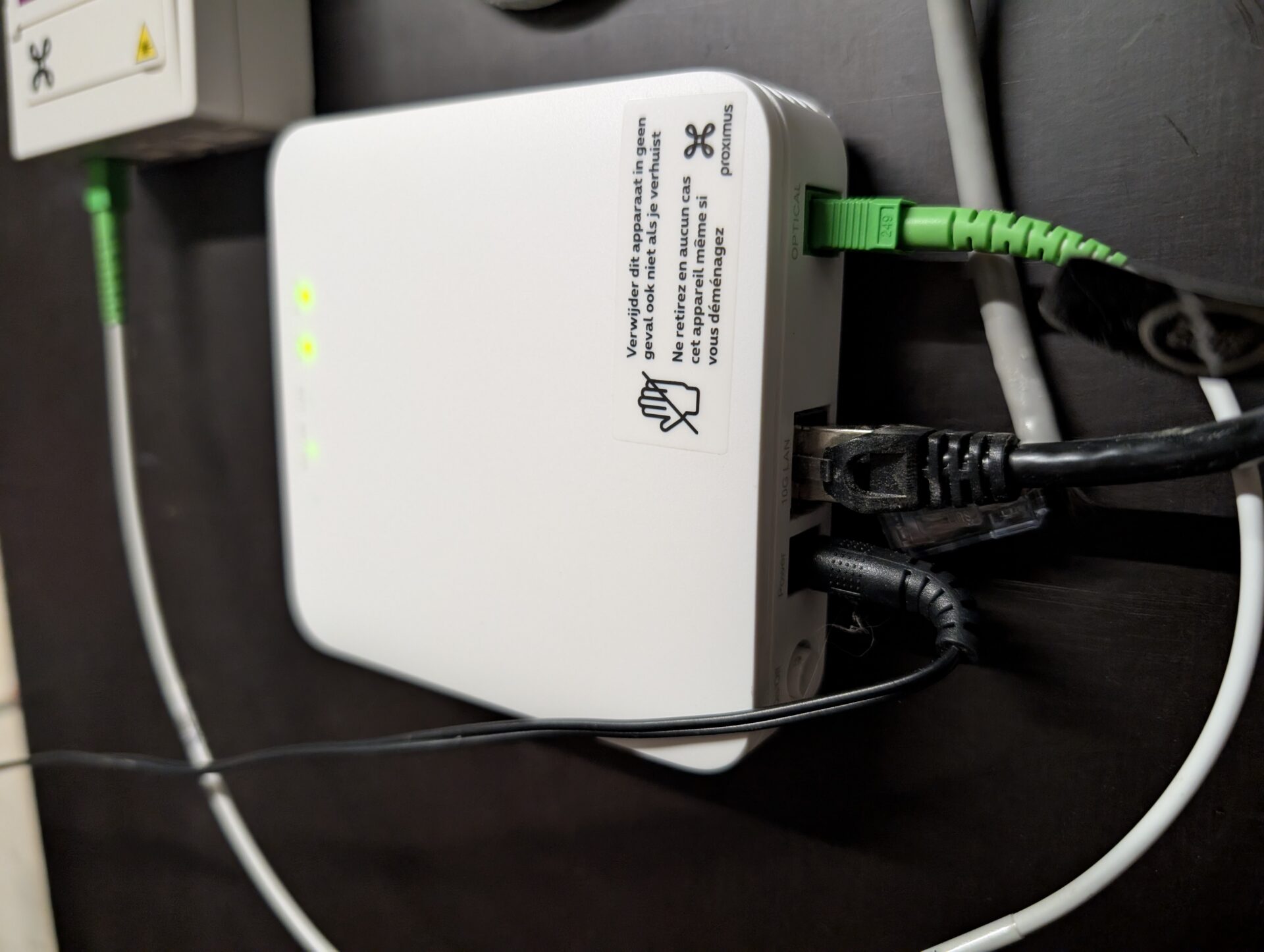
Normaliter dient deze RJ45 connectie ingestoken te worden in de Proximus Modem. Een voorbeeld van zo een modem vindt je hier:

In deze blog gaan we dus de modem van Proximus niet gebruiken. Wij connecteren daarom de RJ45 connector van de Proximus ONT met onze Dream Machine Special edition, via een Cat 6 kabel en RJ45 naar 10 Gbit SFP+ converteerder:

We stoppen deze connector specifiek in poort 10. Dit is belangrijk om te onthouden voor onze netwerk configuratie.
Unifi Proximus TV netwerk configuratie
- Connecteer via een PC of laptop naar je unifi Gateway. Dit is vaak een lokaal IP adres zoals 192.168.0.1
- Eens geconnecteerd, navigeer naar het netwerk segment van Unifi / Ubiquity
- Klik hier links onder op settings, en ga dan naar Internet
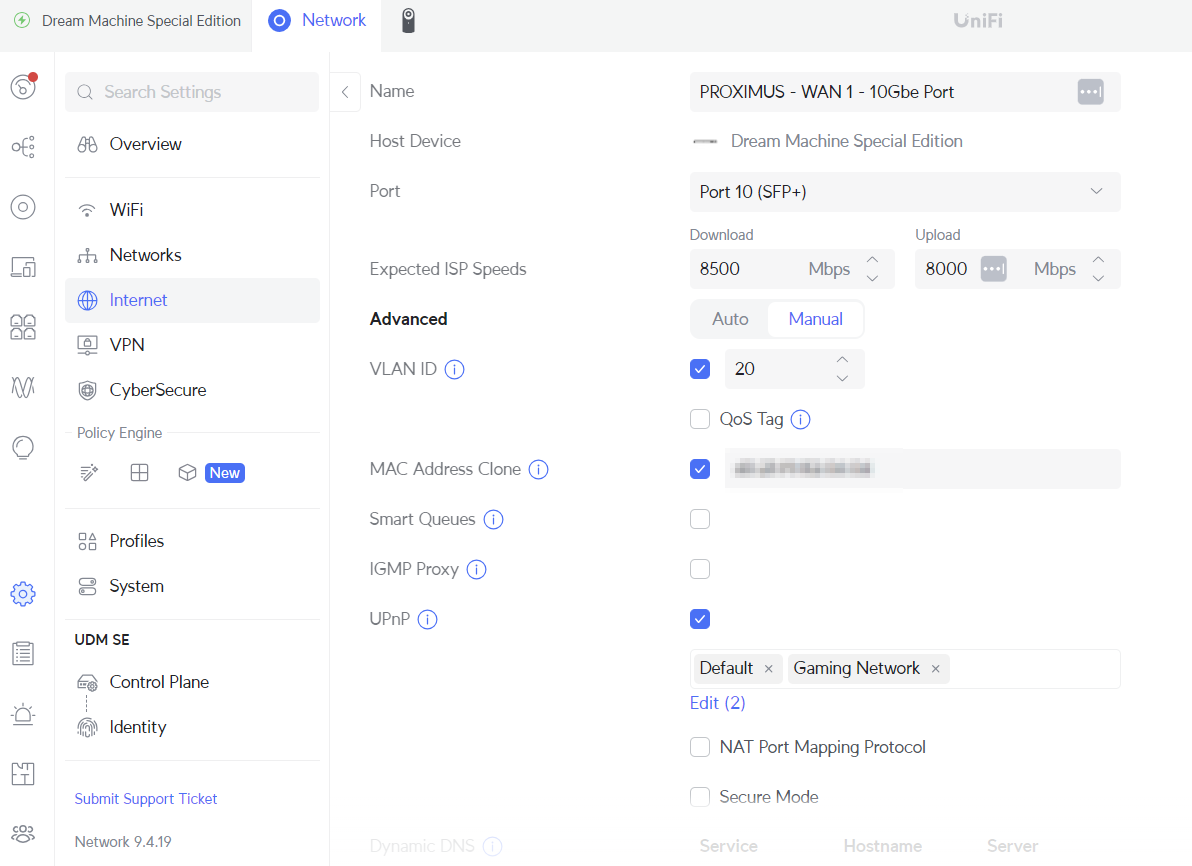
- Pas hier de WAN poort aan, naar de poort die jij specifiek koos en pas ook de volgende instellingen aan:
- Port: In mijn geval is dit poort 10
- Expected ISP speeds: In het geval van Proximus Fiber is dit 8500 Mbps download en 8000 upload Mbps
- VLAN ID: Dit is iets wat Antoine Libotte Bodart in zijn blog schreef. Ik qouteer: “Er zijn namelijk 3 VLANS. 10 voor internet, 20 voor VoIP and 30 voor televisie”. Wij volgen hier zijn blog en nemen 20 als VLAN id
- QOS Tag: Hier is geen tag nodig
- MAC Address Clone: Hier kloonden wij het adres van de proximus modum. Je kan deze guide eens proberen van dit niet aan te vinken en te zien of je internet krijgt. Anders kan je het MAC adres van je modum vinden op de sticker die plakt op het toestel
- Smart Queues: Zet dit zeker uit
- IGMP Proxy: Zet dit zeker uit
- Upnp: Dit mag je laten staan zoals het was. Hieronder zie je Default en gaming netwerk staan omdat dit voor mijn specifieke setup nodig was. Voor jou en deze guide te volgen moet dit niet specifiek.
- Blijf van alle settings hieronder af. Deze werden niet aangepast.
5. Navigeer naar Netwerk en maak hier het VLAN netwerk van de Proximus TV box aan. Het VLAN cijfer hier maakt niet uit wat je neemt, maar ik ben een persoonlijke fan van de VLAN ID hetzelfde te maken zoals het subnet:
In dit voorbeeld kies ik voor VLAN 30, en dit zie je vertaald naar 192.168.30.1
Zie zeker dat je Multicast DNS aanzet voor de chromecast mogelijkheden en dat IGMP Snooping uitstaat.

Extra settings die je dient toe te voegen zijn de juiste DNS servers. Dit forceerd het toestel om naar Proximus DNS servers te gaan in plaats van bijvoorbeeld Google of Cloudflare:
Zet daarom het knopje “Auto” uit bij DNS server en schrijf de volgende Proximus DNS servers neer: (Al 6 jaar lang google ik dit antwoord van Martin alsof het mijn eigen geschreven documentatie is. Wat een held!)
DNS server 1: 195.238.2.21
DNS server 2: 195.238.2.22

Nu gaan we een poort profiel aanmaken voor de Proximus TV box. Dit kan je doen onder de Profielen setting die je vindt aan de linkerkant. Maak hier een nieuwe profiel aan:
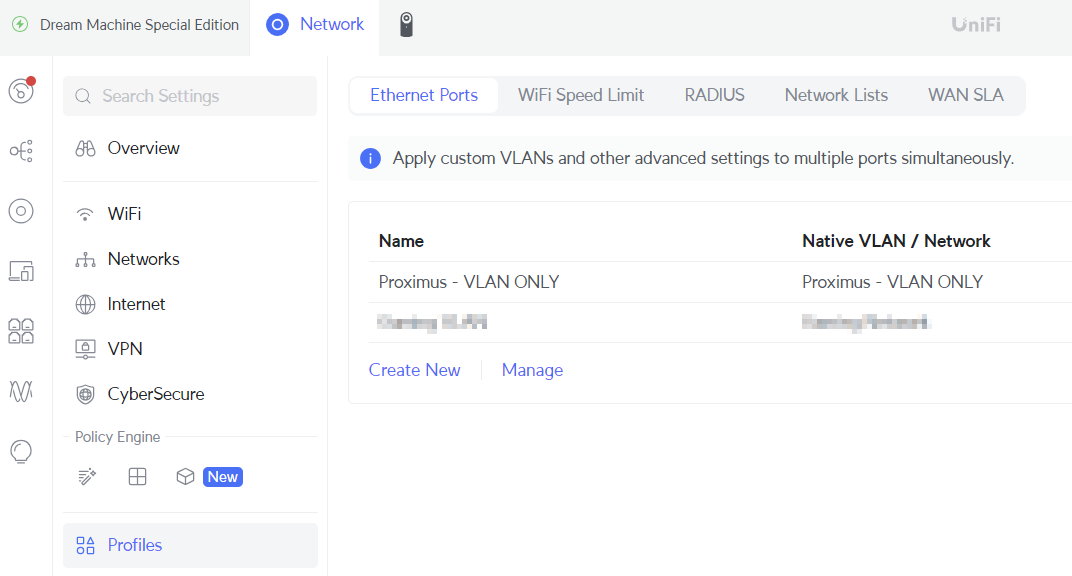
Als je alles goed hebt geconfigureerd, ziet je ethernet poort profiel er als volgt uit:

Nu je deze stappen hebt voltooid, moeten we zeker zijn dat de Proximus TV box het juiste VLAN krijgt. Dit kan je doen door te navigeren naar het toestel waar je de RJ45 poort van de Proximus TV box naar je router of switch steekt. De configuratie van deze poort kan je vinden door te klikken op Topologie -> Te klikken op je toestel waar de Proximus box insteekt -> Poort beheerder.
Vink hier Ethernet poort profiel aan, en selecteer het eerder gemaakte poort profiel voor de Proximus TV Box.

Indien je gelijk mijzelf een complexer netwerk hebt, vergeet dan niet om je VLAN overal te taggen op de poorten van de switches tot de router. Anders kan deze nooit het internet bereiken.
Proximus TV Ubiquity SSH settings
Antoine Libotte Bodart schreef in zijn blog dat er een specifiek probleem zich begeeft op Ubiquity. Hij heeft een mooi verhaal hij erachter is gekomen via de aankoop van een ander toestel. Ik qouteer even het probleem:
Zoals wel eens kan gebeuren, heeft Ubiquity recent “IGMP Proxy” als extra feature toegevoegt aan het Unifi OS operating systeem. Maar ze hebben beslist van andere package te gebruiken wat gezien wordt als de compitie genaamd “improxy”, En zoals je kan verwachten, gaat dat pakketje niet zo goed samen met Proximus TV. Gelukkig is er een ander pakket dat je kan downloaden van Fabian Mastenbroek genaamd “udm-iptv” dat het pakketje gebruikt dat noemt: igmpproxy
En je mag 3 keren raden welk pakketje dus wel werkt bij Proximus 🙂
- Zie dat je SSH aanzet op je ubiquity toestel. Dit doe je onder settings, Control Plane, Kies hier de tab console en vink de SSH setting aan:

Eens je SSH hebt aanstaan, moet je software gebruiken om te kunnen connecteren naar je gateway. De software dat vaak aangeraden wordt om te kunnen connecteren via SSH, is Putty.

Eens geconnecteerd met jet gateway, dien je als usernaam in te vullen: root en als wachtwoord het wachtwoord dat je net hebt gezet door SSH aan te zetten.
De eerstvolgende stap die je doet is het commando: ip a
Dit laat alle poorten zien op je toestel met het toegekende ip address. Hier moet je zoeken naar je WAN poort. Die poort kan je vinden doordat het publieke adres dat Proximus aan je toestel geeft hierop zal staan:

Deze zal je straks nodig hebben na het uitvoeren van de commando’s die we ook vinden in de blog van Antoine Libotte Bodart.
- Voor het volgende commando uit: sh -c “$(curl https://raw.githubusercontent.com/fabianishere/udm-iptv/master/install.sh -sSf)”
- Hierna zal er een blauw scherm komen. Hierin moet je verschillende instellingen doorgeven en bij elke stap op enter duwen. Instellingen zijn:
- Kiest de correcte WAN poort. (in mijn geval: WAN 2)
- Klik op Custom (proximus is niet gekend)
- IP TV is niet op een aparte VLAN
- ID of de VLAN is in Proximus hen geval 20
- Naam van de VLAN mag je gewoon op enter duwen
- Custom mac adres mag je gewoon op enter duwen
- Voor IP ranges mag je de volgende ingeven: 172.28.40.0/21 172.28.48.0/21 195.238.8.0/24
- Obtain IP adress with DHCP = yes
- DHCP opties mag je gewoon op enter duwen
- Nu krijg je al je VLANs te zien. Kies hier de VLAN die we hebben aangemaakt. In mijn geval was dit dus 30.
- Voor de implementatie van IGMP Proxy, kies igmpproxy
- Enable quickleave for igmproxy selecteer je No
- Enable igmpproxy debugging selecteer je No
Nu heb je een template file aangemaakt. Om deze template file te kunnen gebruiken moeten we eerst nog onze ander pakketje installeren. Dit doe je door het command uit te voeren: apt install igmpproxy
De blog van Antoine Libotte Bodart legt uit dat eens we het pakketje installeren, we het Proximus TV Ubiquity igmpproxy configuratie bestand gaan editeren met een intern programma genaamd vi.
- Voer het commando uit: vi /etc/udm-iptv.conf
- Kijk na of het bestand er als volgt uitziet
- Let hier op:
- IPTV_WAN_INTERFACE moet de poort bevatten + .20 -> Dit is om aan te geven welke VLAN gebruikt wordt
- IPTV_LAN_INTERFACES = BR<jouw lokaal VLAN dat we configureerde> -> Dit is een bridge
- Zie zeker dat je versie 2 gebruikt van IGMP sinds versie 3 voor storingen zorgt
- Zie dat er niets extra in dit bestand staat. Enkele deze lijnen mogen in het bestand staan met de exacte settings zoals hier beneden.
- Let hier op:
## Example configuration for udmp-iptv ##
# Interface on which IPTV traffic enters the router
IPTV_WAN_INTERFACE="eth9.20"
# ID of VLAN which carries IPTV traffic (use 0 if no VLAN is used)
IPTV_WAN_VLAN="0"
# Name of the IPTV VLAN interface
IPTV_WAN_VLAN_INTERFACE="iptv"
# IP ranges from which the IPTV traffic originates (separated by spaces)
IPTV_WAN_RANGES="195.238.8.0/24 172.28.40.0/21 172.28.48.0/21"
# DHCP options to send when requesting an IP address
IPTV_WAN_DHCP_OPTIONS="-O staticroutes -V IPTV_RG"
# LAN interfaces on which IPTV should be made available
IPTV_LAN_INTERFACES="br30"
# Disable quickleave for igmpproxy
IPTV_IGMPPROXY_DISABLE_QUICKLEAVE="false"
# Enable debugging for igmpproxy
IPTV_IGMPPROXY_DEBUG="false"

IPTV_IGMPPROXY_PROGRAM="igmpproxy"

IPTV_IGMPPROXY_IGMP_VERSION="2"
Eens je dit hebt aangepast en hebt opgeslagen, moet je nog even de service herstarten. Dit doe je met: service udm-iptv restart
Unify / Ubiquity Proximus TV IGMP Proxy firewall settings
Het kan zijn dat je op dit moment al een verbetering ziet of merkt. Maar om ons netwerk nog extra optimaal te maken dienen we wat firewall aanpassingen te maken op onze Gateway. Hiervoor dienen we verschillende profielen aan te maken en ervoor te zorgen dat ons netwerk verkeer zo optimaal mogelijk verloopt.
Navigeer naar profielen, ga naar de tab netwerk lijsten en maak hier 3 objecten aan als volgt:

“Na heel veel research, waarbij ik naar de IGMP Snooping tabel heb gekeken van mijn TP-Link terwijl ik van kanaal aan het veranderen was, ben ik erachter gekomen dat Proximus 2 IP adres ranges gebruikt voor multicast streams” verteld Antoine Libotte Bodart
Je kan de bovenstaande informatie helaas niet vinden in de officiele communicatie van Proximus. Ookal is het dus mogelijk om je eigen router te verbinden, en in mijn ogen staat Proximus momenteel het verst hierin, is er wel nog wat werk in de gebruiksvriendelijkheid van dit in te stellen. We hopen daarom ook dat Proximus ooit een guide aanmaakt met ook officieel gecommuniceerde adressen.
Ik zal het je ook even gemakkelijk maken en de adressen hieronder even plakken van de blog:
Proximus Multicast stream source IP’s: 172.28.40.0/21, 172.28.48.0/21 and 195.238.8.0/24
Proximus Multicast stream destination IP’s: 224.0.0.0/4, 239.192.0.0/16 and 239.255.0.0/16
Proximus Multicast stream Ports: 10517
Nadat je de bovenstaande profielen hebt aangemaakt, dien je nog de juiste firewall regels aan te maken. Dit kan je doen onder de policy table. Daar kan je dan de volgende regels aanmaken:

Het is vanzelfsprekend dat als de source is ingevuld wij refereren naar de profielen die je pas aanmaakten en dit relatief van source en destination. Maar voor de zekerheid schrijf ik dus even neer:
Block = Source : VLAN die je maakte voor je proximus box
IGMP Proxy = All en Proximus Destination profiel
IGMP to LAN = Alles UDP naar Proximus Destination profiel
IPTV = Van Proximus source profiel naar Proximus Destination profiel
Eens je deze settings hebt uitgevoerd, dan zou normaal je digibox moeten werken!
Ubiquity / Unifi Proximus TV box setup bonus
Als een kleine bonus geven we nog wat extra dingen mee die je kunnen helpen in je zoektoch wat mis is gegaan tijdens het volgen van deze blog. Er zijn namelijk ook wat settings die je op de website van Proximus kan aanpassen. Het kan zijn dat dit een invloed hebben gehad op ons succes maar sinds we dit niet uitvoerde is dit moeilijk om te zeggen.

Onder de internet box settings kan je ingeven dat je jouw router als bridge wilt gebruiken. Dit kan je doen door het MAC adress in te geven van jouw privaat router. Wij hadden dit al eerder ingegeven en alles lijkt te werken. Weet dat sinds je kabel niet meer in de internet box steekt maar in je eigen router, je hier dus ook geen instellingen meer kan aanpassen sinds Proximus niet aan hen eigen modum nog kan geraken.
Indien je ook je eigen ONT toestel wilt gebruiken, kan je opdezelfde pagina het volgende vinden:

Eens je op deze knop klikt, kom je op een pagina terech waar je eigen toestel kan registreren:

Klikken op de register your own fiber modem knop, vraagt voor het serienummer van het toestel. Ik kan je ook vertellen dat door het invoeren van het serienummer van de Dream machine Special edition hier een fout melding opkwam en dit niet herkend werd. Hier stopt even onze research omdat dit hoogstwaarschijnlijk ook een normale reactie is sinds de Dream machine een gateway / router is en geen ONT.
Hopelijk heeft dit je alvast verder gebracht in je zoektocht voor verdere antwoorden.
Ik wil graag Antoine Libotte Bodart bedanken voor het schrijven van zijn vlog omdat ik al een aantal jaar opzoek ben naar dit antwoord en ik eindelijk het werkende heb gekregen. Ook schreef ik deze documentatie voor moest Ubiquity ooit een update uitvoeren en ik mijn configuratie verliezen, ik exact weet wat ik nog zelf moest doen.
Oh en voor ik het vergeet, hier nog een laatste qoute van de blog:
- Wat moet je doen als Ubiquity een update uitbrengt?
- vindt het UDM-IPTV en IGMPPromiter packet’ ;
- Pas het UDM-IPTV configuratie bestand aan en gebruik IGMPProxy in plaats van Improxy ;
- Herstart het UDM-IPTV process.
Of je kan dan wat veel IT’ers doen. Zet automatische update uit en kies zelf wanneer het dient te gebeuren 🙂